So funktioniert es
In vier Schritten zum gemeinsamen Posteingang
Keine Installation auf Rechnern, keine Migration von E-Mails. Teamox verbindet sich mit Ihrem bestehenden Microsoft 365. Die meisten Teams sind in einer Stunde startklar.
Schritt 1
Mit Microsoft registrieren
Sie melden sich mit Ihrem Microsoft-365-Konto an. Kein neues Passwort, kein Formular. Ihr Konto wird automatisch Administrator.
Schritt 2
Postfächer verbinden
Ihr Microsoft-365-Administrator gibt Teamox einmalig frei (Admin-Consent) und beschränkt den Zugriff auf die geteilten Postfächer. Fünf Minuten mit unserer Anleitung.
Schritt 3
Teamox in Teams öffnen
Sie fügen Teamox als App in Microsoft Teams hinzu, aus dem Teams-Store oder per Paket aus dem Assistenten. Der gemeinsame Posteingang erscheint als Tab in der linken Leiste.
Schritt 4
Team einladen
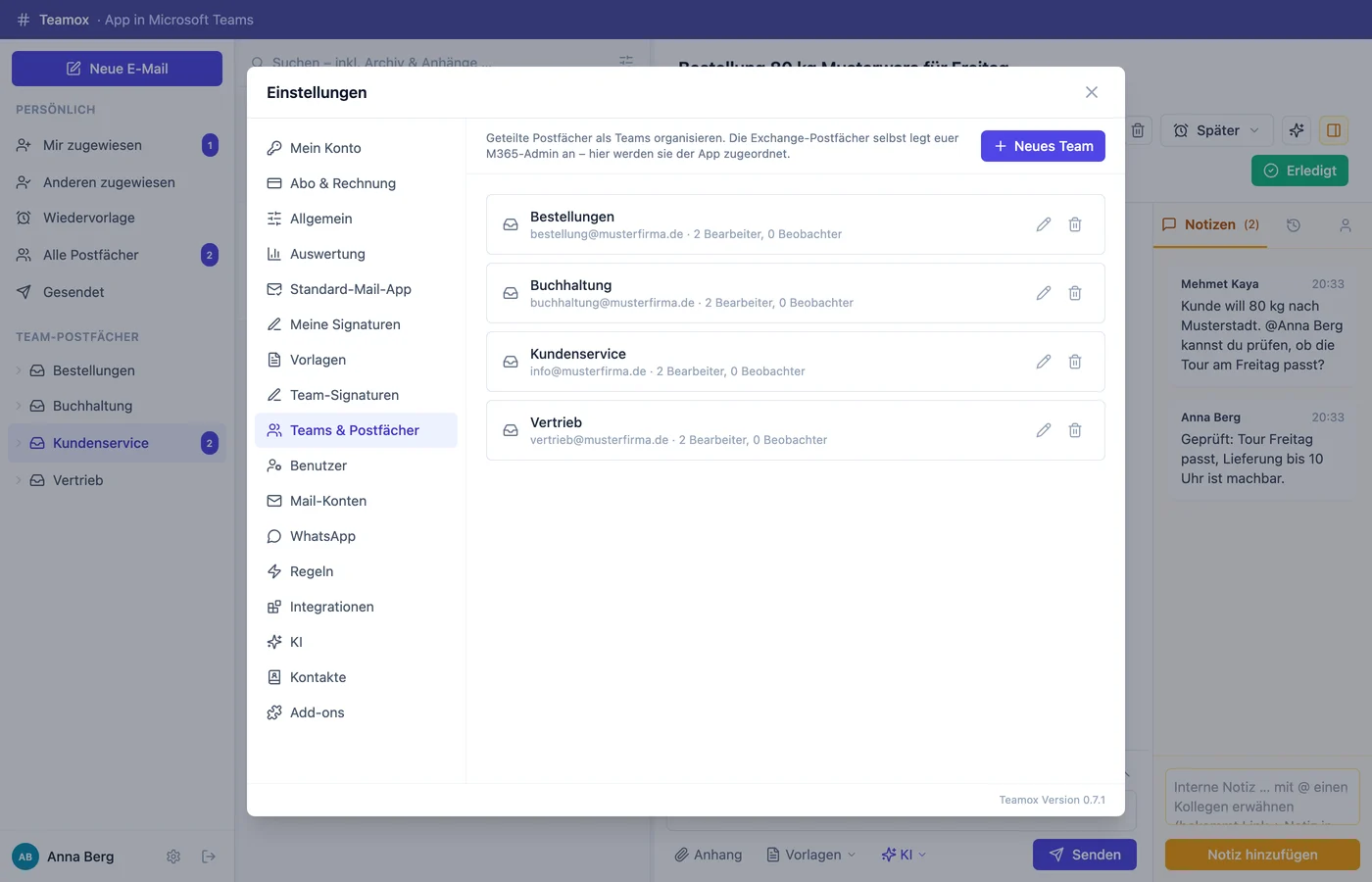
Sie laden Kolleginnen und Kollegen per Link ein und ordnen sie den Teams zu, als Bearbeiter oder Beobachter. Jeder meldet sich mit seinem Microsoft-Konto an.
Einrichtungs-Assistent
Der Assistent nimmt Sie an die Hand
Nach der Registrierung öffnet sich der Assistent und zeigt für jeden Schritt, was zu tun ist und ob es geklappt hat. Den Teil für Ihren Microsoft-365-Administrator können Sie als Link weitergeben.
- Fertiger Freigabe-Link für den Admin-Consent, mit Erklärung jeder Berechtigung
- Vorbereiteter PowerShell-Befehl für die Application Access Policy mit Ihren Adressen
- „Zugriff prüfen“ meldet pro Postfach, ob alles passt
- Teams-App-Paket zum Download, falls der Store in Ihrer Organisation gesperrt ist
- Einladungslinks für das Team, Rollen pro Postfach
Für die IT
Was Ihr Microsoft-365-Administrator wissen will
Welche Berechtigungen braucht Teamox?
E-Mails lesen und senden (Mail.ReadWrite, Mail.Send), Nutzer lesen (User.Read.All) und Teams-Benachrichtigungen senden (TeamsActivity.Send). Für den Teams-Chat bei @-Erwähnung zusätzlich delegiert Chat.ReadWrite, pro Nutzer freiwillig.
Auf welche Postfächer greift Teamox zu?
Nur auf die, die Sie per Application Access Policy freigeben. Alle anderen Postfächer Ihrer Organisation bleiben für Teamox unsichtbar. Das prüfen Sie jederzeit mit Get-ApplicationAccessPolicy.
Muss ich etwas installieren?
Nein. Teamox ist eine Teams-App und läuft im Browser, im Teams-Desktop-Client und in der Teams-App am Handy. Es gibt keine Software auf Arbeitsplätzen und keinen Server bei Ihnen.
Wie melden sich die Nutzer an?
Per Single Sign-on mit dem Microsoft-Konto. In Teams passiert das unsichtbar. Wer kein Konto in Ihrem Tenant hat, kommt nicht hinein.
Alle Details unter Sicherheit und Datenschutz.
Heute einrichten, morgen gemeinsam arbeiten.
14 Tage kostenlos, ohne Kreditkarte. Wenn Sie möchten, begleiten wir die Einrichtung per Bildschirmübertragung.